
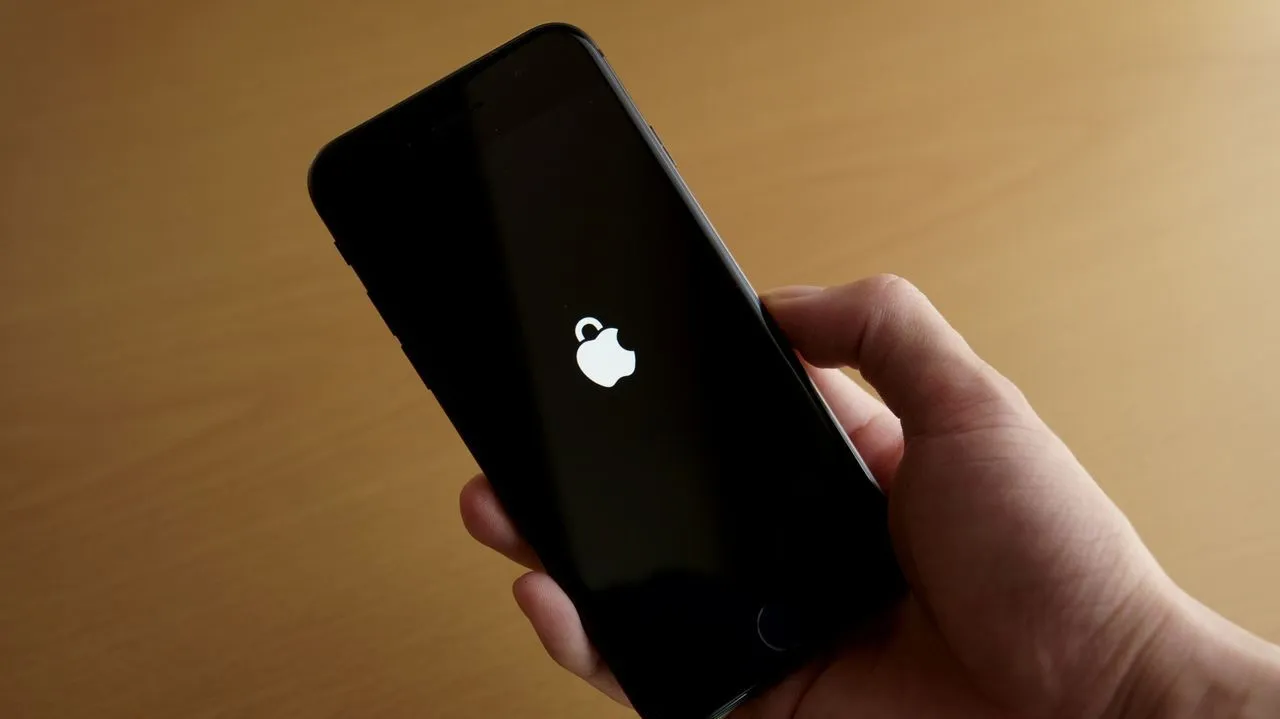
আপনার ফোনের সমস্ত ব্যক্তিগত ডেটা এবং এটি ভুল হাতে পড়লে কী ঘটতে পারে সে সম্পর্কে চিন্তা করা কিছুটা ভীতিকর হতে পারে। সৌভাগ্যক্রমে, আইফোনের জন্য, অ্যাপল আইওএস-এ অনেক স্তরের সুরক্ষা প্রদান করে যাতে সংবেদনশীল তথ্য ভুল হাতে না পড়ে।
যদিও এই বৈশিষ্ট্যগুলির মধ্যে কিছু ডিফল্টরূপে সক্রিয় থাকে, অন্যদের কনফিগার করা প্রয়োজন এবং উপেক্ষা করা সহজ। আপনার আইফোনটি চুরি হয়ে গেলে বা কেউ এটিকে স্নুপ করার চেষ্টা করলেও আপনার সেটিংস সঠিকভাবে সামঞ্জস্য করা অনেক পার্থক্য করতে পারে। লকডাউন মোড, ফাইন্ড মাই এবং সাফারির গোপনীয়তা নিয়ন্ত্রণের মতো বৈশিষ্ট্যগুলি আপনার আইফোনের ডেটা আরও সুরক্ষিত রাখতে সাহায্য করতে পারে এবং সেগুলি বোঝা এবং ব্যবহার করা সহজ।
আপনার আইফোনের লক স্ক্রিন হল যে কেউ স্ক্রীন চালু করলেই তা দেখতে পায়। এমনকি আপনার পাসকোড ব্যতীতও, এটি আপনার ধারণার চেয়ে বেশি প্রকাশ করে কারণ ডিফল্টরূপে, যে কেউ নিয়ন্ত্রণ কেন্দ্র খুলতে বা সিরি ব্যবহার করতে পারে। এটি খুব বেশি মনে নাও হতে পারে, তবে কেউ এটিকে প্র্যাঙ্ক খেলতে বা এমনকি আপনার হারিয়ে যাওয়া আইফোনটিকে বিমান মোডে রাখতে ব্যবহার করতে পারে, এটি খুঁজে পাওয়া কঠিন করে তোলে। ভাল খবর হল যে আপনি আপনার আইফোনের লক স্ক্রিনে যা প্রদর্শিত হবে তা সীমিত করতে পারেন।
আপনার iPhone শুধুমাত্র যখন এটি আনলক করা থাকে তখন বিজ্ঞপ্তিগুলি দেখায় তা নিশ্চিত করে শুরু করুন৷ সেটিংস অ্যাপ খুলুন এবং বিজ্ঞপ্তিতে যান, তারপর পূর্বরূপ দেখান। When Unlocked বিকল্পটি নির্বাচন করুন যাতে আপনি ফেস আইডি বা টাচ আইডি দিয়ে প্রমাণীকরণ না করা পর্যন্ত সেগুলি লুকিয়ে থাকে। এরপরে, মূল সেটিংস স্ক্রিনে ফিরে যান এবং ফেস আইডি এবং পাসকোড (বা আপনার আইফোনের উপর নির্ভর করে টাচ আইডি) আলতো চাপুন। আপনার পাসকোড লিখুন এবং লক হয়ে গেলে অ্যাক্সেসের অনুমতি দিতে নিচে স্ক্রোল করুন।
এখানে, আপনি প্রমাণীকরণ ছাড়াই লক স্ক্রীন থেকে কী করা যেতে পারে তা সীমিত করতে পারেন, যার মধ্যে নিয়ন্ত্রণ কেন্দ্র অ্যাক্সেস করা, সিরি ব্যবহার করা, অনুসন্ধান করা, বার্তাগুলির উত্তর দেওয়া এবং আপনার বাড়ি নিয়ন্ত্রণ করা। আপনি যে বৈশিষ্ট্যগুলিকে সীমাবদ্ধ করতে চান তা বন্ধ করুন (নিয়ন্ত্রণ কেন্দ্র হল আপনার বন্ধ করা উচিত)। আপনার আইফোন আনলক করার সাথে সাথে আপনি অক্ষম করা বৈশিষ্ট্যগুলি আবার উপলব্ধ হয়ে যাবে।
অনেক iPhone অ্যাপ প্রথমবার খোলার সময় অনুমতি চায়, যেমন আপনার অবস্থান, ক্যামেরা বা ফটোতে অ্যাক্সেস। অনেকগুলি প্রম্পট সহ, লোকেরা প্রায়শই দুবার না পড়ে বা চিন্তা না করে মঞ্জুরি ট্যাপ করে, যা সংবেদনশীল তথ্য অ্যাপগুলিতে অ্যাক্সেস দেয় যা সত্যিই প্রয়োজন হয় না। এই কারণে, iOS-এর সর্বশেষ সংস্করণগুলিতে সুরক্ষা চেক নামে একটি বৈশিষ্ট্য রয়েছে যা আপনাকে গোপনীয়তা সেটিংস পর্যালোচনা করতে সহায়তা করে।
আবার সেটিংসে, গোপনীয়তা এবং সুরক্ষা এবং তারপরে নিরাপত্তা পরীক্ষায় যান। শেয়ারিং এবং অ্যাক্সেস পরিচালনা করুন আলতো চাপুন এবং আইওএস আপনাকে আপনার গোপনীয়তা সেটিংস পর্যালোচনা করার জন্য বেশ কয়েকটি ধাপের মধ্য দিয়ে নিয়ে যাবে, যার মধ্যে আপনি কার সাথে আপনার অবস্থান ভাগ করে নিচ্ছেন এবং কোন অ্যাপগুলি আপনার সংবেদনশীল তথ্য অ্যাক্সেস করছে। আপনি এই অনুমতিগুলির যেকোন একটি একক আলতো চাপ দিয়ে প্রত্যাহার করতে পারেন এবং আপনার এমন অ্যাপগুলির জন্য এটি করা উচিত যেখানে আপনি যাইহোক সেই অনুমতিগুলি ব্যবহার করেন না৷
আপনি যদি আরও গভীরে খনন করতে চান, তাহলে গোপনীয়তা এবং নিরাপত্তা মেনুতে ফিরে যান এবং অ্যাপগুলিতে আপনি কোন অনুমতিগুলি দিয়েছেন তা দেখতে প্রতিটি বিভাগ পরীক্ষা করুন৷ উদাহরণস্বরূপ, যারা আপনার অবস্থান ব্যবহার করে তাদের জন্য, সর্বদা ব্যবহারের পরিবর্তে ব্যবহার করার সময় অ্যাক্সেস সেট করুন এবং সুনির্দিষ্ট অবস্থানটি বন্ধ করুন যাতে অ্যাপগুলি আপনার সঠিক স্থানাঙ্কগুলি অ্যাক্সেস করতে না পারে (যার প্রয়োজন ব্যতীত, যেমন নেভিগেশন অ্যাপস)। প্রতিটি অ্যাপ কত ঘন ঘন আপনার আইফোনে আপনার অবস্থান, মাইক্রোফোন বা অন্যান্য ডেটা অ্যাক্সেস করেছে তার বিশদ বিবরণ পেতে আপনি অ্যাপ গোপনীয়তা প্রতিবেদন চালু করতে পারেন।
কখনও কখনও আমরা আমাদের আইফোন একটি বন্ধুর কাছে হস্তান্তর করি তাদের একটি ফটো বা ভিডিও দেখানোর জন্য, যা ভাল। কিন্তু আপনার আনলক করা আইফোন তাদের হাতে থাকলে, কেউ সহজেই আপনার বার্তা এবং নোটগুলি দেখতে পারে৷ সেজন্য আপনার কিছু অ্যাপকে ফেস আইডি বা টাচ আইডি দিয়ে লক করা বা এমনকি গোপন ফোল্ডারে লুকিয়ে রাখা ভালো ধারণা (আইওএস 18 সাল থেকে উপলব্ধ একটি বৈশিষ্ট্য)।
একটি অ্যাপ লক করতে, হোম স্ক্রিনে এর আইকন টিপুন এবং ধরে রাখুন, তারপরে ফেস আইডি প্রয়োজন (বা টাচ আইডি প্রয়োজন) এ আলতো চাপুন এবং নিশ্চিত করুন। এখন থেকে, অ্যাপটি প্রতিবার খোলার সময় প্রমাণীকরণের প্রয়োজন হবে, এমনকি যদি আইফোন ইতিমধ্যেই আনলক করা থাকে। এটি এমন স্কিমগুলির বিরুদ্ধে সুরক্ষা দেয় যেখানে কেউ "জরুরি অবস্থায়" কল করার জন্য আপনার ফোন ব্যবহার করতে বলে, তারপর দ্রুত আপনার টাকা নেওয়ার জন্য Venmo-এর মতো পেমেন্ট অ্যাপ ব্যবহার করুন।
আপনি যদি কেউ না চান যে আপনার কাছে একটি নির্দিষ্ট অ্যাপ আছে, আপনি iOS-এ অ্যাপগুলিও লুকিয়ে রাখতে পারেন। একটি অ্যাপ আইকন টিপে এবং ধরে রাখার একই পদক্ষেপগুলি অনুসরণ করুন, কিন্তু তারপর নিশ্চিতকরণ মেনু থেকে লুকান বিকল্পটি বেছে নিন। অ্যাপটি আপনার হোম স্ক্রীন থেকে অদৃশ্য হয়ে যাবে এবং অ্যাপ লাইব্রেরির একটি লুকানো ফোল্ডারে চলে যাবে; এই ফোল্ডার অ্যাক্সেস করার জন্য প্রতিবার প্রমাণীকরণ প্রয়োজন। মনে রাখবেন যে লুকানো অ্যাপগুলি বিজ্ঞপ্তি বা কল দেখাবে না, তাই এই বিকল্পটি এমন অ্যাপগুলির জন্য সবচেয়ে ভাল কাজ করে যেগুলির থেকে আপনার সতর্কতার প্রয়োজন নেই৷
অ্যাপ এবং ওয়েবসাইটগুলি আপনার সম্পর্কে অনেক তথ্য সংগ্রহ করতে পারে এবং সেই ডেটা প্রায়শই বিজ্ঞাপনদাতাদের কাছে বিক্রি হয়ে যায়। iOS 14.5 থেকে, Apple-এর কাছে এমন অ্যাপের প্রয়োজন আছে যেগুলি আপনার কার্যকলাপ ট্র্যাক করার জন্য স্পষ্টভাবে অনুমতি চাওয়ার জন্য আপনার ডেটা সংগ্রহ করে, এই পপ-আপের মাধ্যমে আপনি প্রথমবার একটি অ্যাপ খুলবেন।
কিন্তু প্রতিটি অনুরোধে সাড়া দেওয়ার পরিবর্তে, আপনি একবারে তাদের সকলের জন্য ট্র্যাকিং বন্ধ করতে পারেন। গোপনীয়তা এবং নিরাপত্তা সেটিংসে ফিরে, ট্র্যাকিং খুলুন এবং অ্যাপ্লিকেশানগুলিকে ট্র্যাক করার অনুরোধ করার অনুমতি দিন বন্ধ করুন — এটি আপনাকে ট্র্যাক করার জন্য অ্যাপ্লিকেশনগুলির অনুরোধগুলি স্বয়ংক্রিয়ভাবে অস্বীকার করবে৷ অবশ্যই, এটি সমস্ত ডেটা সংগ্রহকে ব্লক করে না, তবে এটি আপনার সম্পর্কে অ্যাপ এবং ওয়েবসাইটগুলির পরিমাণ কমানোর একটি ভাল উপায়।
অ্যাপলের নিজস্ব বিজ্ঞাপন প্ল্যাটফর্ম রয়েছে যা অ্যাপ স্টোর, অ্যাপল নিউজ, স্টক এবং এমনকি অ্যাপল ম্যাপে বিজ্ঞাপন চালায়। যদিও কোম্পানি তৃতীয় পক্ষের সাথে এই ডেটা ভাগ করে না, আপনি অ্যাপলের সাথে আপনার অনুসন্ধানের ইতিহাস ভাগ করা থেকেও অপ্ট আউট করতে পারেন যাতে আপনি উপযুক্ত বিজ্ঞাপনগুলি না পান৷ গোপনীয়তা এবং নিরাপত্তা সেটিংসে, Apple Advertising সন্ধান করুন এবং ব্যক্তিগতকৃত বিজ্ঞাপনগুলি বন্ধ করুন৷ আপনি এখনও এই অ্যাপগুলিতে বিজ্ঞাপনগুলি দেখতে পাবেন, তবে সেগুলি কম লক্ষ্যবস্তু হবে৷
অপরাধীরা একটি চুরি হওয়া আইফোন আনলক করার একটি কৌশল বের করেছে: তারা দূর থেকে কাউকে তাদের পাসকোড প্রবেশ করতে দেখে, ফোন চুরি করে এবং সেই পাসকোডটি ব্যবহার করে এমন অ্যাপগুলি অ্যাক্সেস করতে যা প্রমাণীকরণের প্রয়োজন হয় বা এমনকি আপনার অ্যাপল অ্যাকাউন্টের পাসওয়ার্ড পরিবর্তন করে। কিন্তু আপনি চুরি করা ডিভাইস সুরক্ষা দিয়ে এটি প্রতিরোধ করতে পারেন এবং আপনার অবশ্যই এই বৈশিষ্ট্যটি চালু থাকা উচিত।
একবার সক্ষম হয়ে গেলে, আপনার আইফোন সনাক্ত করে কখন এটি আপনার বাড়ি বা কাজের মতো পরিচিত জায়গা থেকে দূরে থাকে। তারপরে কারো কাছে আপনার পাসকোড থাকলেও, এটি আপনার পাসওয়ার্ড অ্যাক্সেস করা বা Apple অ্যাকাউন্ট সেটিংস পরিবর্তন করার মতো সংবেদনশীল কাজগুলিকে ব্লক করে। আপনি এখনও এক ঘন্টা দেরি করার পরেও অপরিচিত স্থানে এই সব করতে পারেন, কিন্তু আপনার কাছে আপনার ফোনটিকে হারিয়ে যাওয়া হিসাবে চিহ্নিত করার জন্য অতিরিক্ত সময় থাকবে এবং খারাপ কিছু ঘটলে আপনার কার্ডগুলি ব্লক করতে আপনার ব্যাঙ্কের সাথে যোগাযোগ করুন৷
নতুন আইফোনগুলি এই বৈশিষ্ট্যটি ডিফল্টরূপে সক্ষম করে, তবে এটি নিশ্চিত হওয়ার জন্য এটি পরীক্ষা করা মূল্যবান। সেটিংস অ্যাপ খুলুন এবং ফেস আইডি এবং পাসকোড (বা টাচ আইডি) এ যান। চুরি করা ডিভাইস সুরক্ষা সন্ধান করুন এবং নিশ্চিত করুন যে এটি সক্ষম হয়েছে — আপনার অ্যাপল অ্যাকাউন্টে দ্বি-ফ্যাক্টর প্রমাণীকরণ সেট আপ করতে হবে এবং আমার সন্ধান করুনও চালু করতে হবে। আপনার আইফোন বিক্রি করার আগে বা অন্য কাউকে দেওয়ার আগে চুরি করা ডিভাইস সুরক্ষা বন্ধ করতে ভুলবেন না।