
Ventoy একটি একক ড্রাইভে আপনার সমস্ত উইন্ডোজ এবং লিনাক্স ইনস্টলার বহন করা সহজ করে তোলে। কিন্তু আপনাকে এখনও সব সময় আপনার সাথে একটি USB ড্রাইভ বহন করতে হবে এবং একাধিক পিসিতে ওএসের প্রয়োজন হলে এটি একটি ঝামেলার বিষয়। পরিবর্তে, বাল্ক ইনস্টল এবং ডিস্ট্রো হপিংয়ের জন্য, আপনি iVentoy ব্যবহার করতে পারেন, একটি PXE বুট সার্ভার যা আপনাকে নেটওয়ার্কে উইন্ডোজ এবং লিনাক্স ডিস্ট্রো ইনস্টল করতে দেয়।
iVentoy আপনার LAN-এ একটি মেশিন থেকে ISO পরিবেশন করে
Ventoy` এর নির্মাতার একটি নেটওয়ার্ক বুট সার্ভার
iVentoy জনপ্রিয় ওপেন-সোর্স মাল্টিবুট USB টুল Ventoy এর পিছনে একই বিকাশকারী দ্বারা তৈরি করা হয়েছে। পার্থক্য হল যে আপনাকে একটি মাল্টিবুট ইউএসবি ড্রাইভ তৈরি করতে সাহায্য করার পরিবর্তে, iVentoy আপনাকে আপনার স্থানীয় নেটওয়ার্কের একটি মেশিনে আপনার ISO হোস্ট করতে দেয় এবং ইথারনেটের মাধ্যমে অন্যান্য পিসিতে সেগুলি পরিবেশন করতে দেয়। যার মানে আপনাকে আর একটি USB ড্রাইভ বহন করতে হবে না এবং আপনি একই সময়ে একাধিক সিস্টেমে ইনস্টলেশনের গতি বাড়াতে পারেন৷
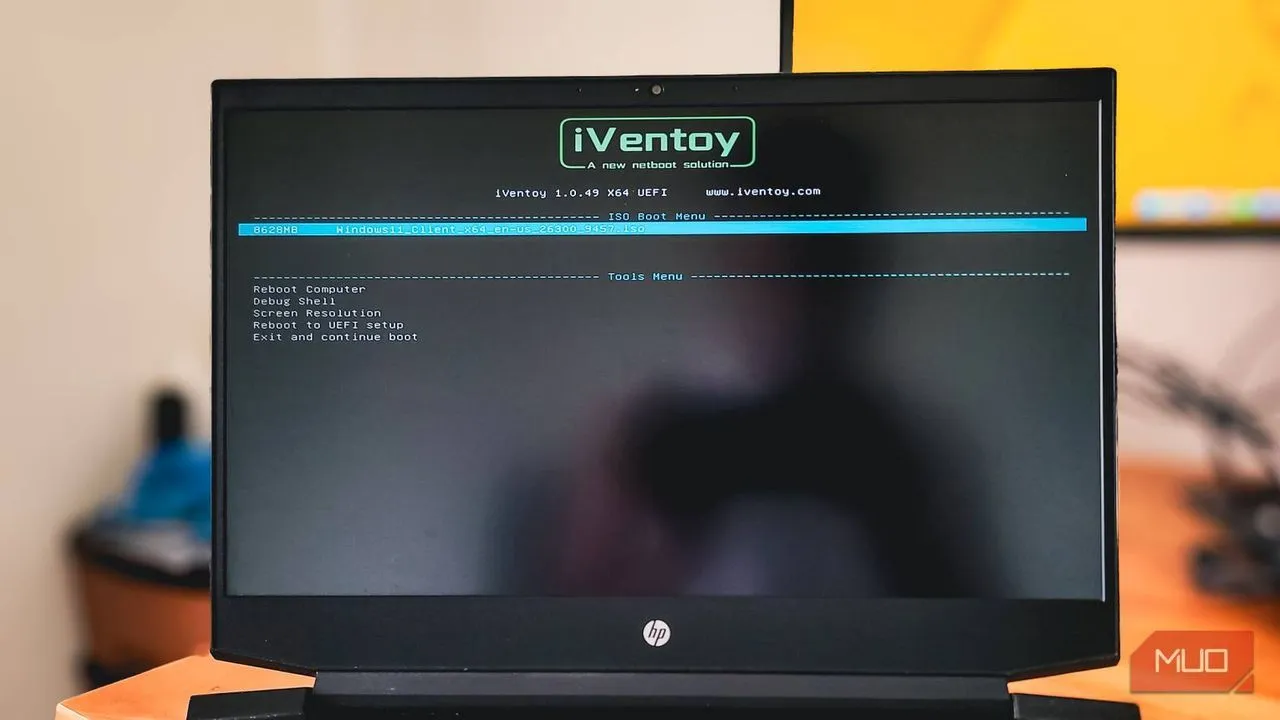
একবার কনফিগার করা হলে, একই নেটওয়ার্কের অন্যান্য মেশিনগুলি যেগুলি PXE বুটে সেট করা আছে সেগুলি আপনার যোগ করা সমস্ত ISOগুলির একটি মেনু দেখতে পাবে। একটি বাছুন, এবং ইনস্টলারটি নেটওয়ার্কে লোড হয়, ঠিক যেমন এটি একটি USB ড্রাইভ থেকে হয়৷
iVentoy তার নিজস্ব DHCP এবং TFTP/HTTP পরিষেবাগুলিকে একত্রিত করে, লিগ্যাসি BIOS এবং UEFI উভয় ক্লায়েন্ট (সিকিউর বুট সহ) পরিচালনা করে এবং আপনি একটি ওয়েব ইন্টারফেস থেকে সবকিছু পরিচালনা করেন।
Ventoy থেকে ভিন্ন, যা সম্পূর্ণ বিনামূল্যে এবং ওপেন সোর্স, iVentoy একটি বিনামূল্যে এবং একটি প্রো সংস্করণে আসে। বিনামূল্যের সংস্করণটি আপনাকে 20টি ক্লায়েন্ট মেশিনে আটকে রাখে এবং ARM64 সমর্থন এবং ম্যাট্রিক্স বুট এড়িয়ে যায়। প্রো সংস্করণটি $79 এর এককালীন অর্থপ্রদানের জন্য সেই সীমাগুলি সরিয়ে দেয়। যেহেতু আমি খুব কমই এক সময়ে কয়েক মুঠো পিসির সাথে কাজ করি, তাই বিনামূল্যে সংস্করণটি আমার জন্য কাজ করে।
iVentoy কনফিগার করুন
ডাউনলোড করুন, আপনার আইএসওগুলি ড্রপ করুন এবং সার্ভার শুরু করুন৷
আপনি নেটওয়ার্ক থেকে বুট করার আগে, আপনাকে iVentoy ডাউনলোড এবং সেট আপ করতে হবে। GitHub থেকে iVentoy ফ্রি সংস্করণটি নিন এবং Windows বা Linux-এর জন্য ইনস্টলার পান৷ জিপ ফাইলটি আপনার C: ড্রাইভে এক্সট্র্যাক্ট করুন, এক্সট্রাক্ট করা ফোল্ডারটি খুলুন, তারপর আইসো সাবফোল্ডারটি খুলুন এবং আপনি এতে হোস্ট করতে চান এমন সমস্ত ISO কপি করুন। আপনার জায়গা কম থাকলে অনুলিপি করার পরিবর্তে আপনি অন্য ড্রাইভ থেকে আইএসওগুলিকে সিমলিঙ্ক করতে পারেন।
এরপর, iVentoy_64.exe ফাইলটিতে ডান ক্লিক করুন এবং প্রশাসক হিসাবে চালান নির্বাচন করুন। যখন ব্রাউজার উইন্ডোটি http://127.0.0.1:26000 এ খোলে, বুট ইনফরমেশন পেজে যান এবং আপনার সার্ভারের আইপি ঠিকানা নির্বাচন করুন। আপনি যদি নিশ্চিত না হন যে এটি কোনটি, কমান্ড প্রম্পট খুলুন, ipconfig টাইপ করুন এবং IPv4 ঠিকানার জন্য আপনার ইথারনেট অ্যাডাপ্টারের নীচে দেখুন। এটা 192.168.1.25 এর মত কিছু হবে। এছাড়াও আপনি http://:26000-এ অন্য পিসি থেকে ড্যাশবোর্ডে পৌঁছাতে পারেন। যদি আপনার রাউটার ইতিমধ্যেই IP ঠিকানা দেয়, যা বেশিরভাগ হোম নেটওয়ার্কের জন্য সত্য, কনফিগারেশন ট্যাবটি খুলুন এবং DHCP মোডটিকে প্রক্সিনেটে সেট করুন। এইভাবে, iVentoy শুধুমাত্র বুটের বিবরণ সরবরাহ করে এবং আপনার রাউটারের DHCP সার্ভারের সাথে বিরোধ করে না। আপনার যদি DHCP হ্যান্ডলিং রাউটার না থাকে, তবে পরিবর্তে একটি পুল সেট আপ করুন (উদাহরণস্বরূপ, 192.168.1.100 থেকে 200)।
তারপর সবুজ স্টার্ট বোতামে ক্লিক করুন। উইন্ডোজে, ডিফেন্ডার ফায়ারওয়াল iVentoy ব্লক করতে পারে। সতর্কতা প্রদর্শিত হলে অ্যাক্সেসের অনুমতি দিন ক্লিক করুন। যদি তা না হয়, UDP 69 (TFTP) এবং TCP 26000 (ওয়েব ইন্টারফেস), 16000 (PXE HTTP), এবং 10809 (NBD) এর জন্য ম্যানুয়ালি অন্তর্মুখী নিয়মগুলি যোগ করুন। ProxyNet মোডের জন্য UDP 67 এবং 4011-এরও প্রয়োজন। অবশেষে, ইমেজ ম্যানেজমেন্ট ট্যাব খুলুন এবং আপনার ISO ফোল্ডার থেকে সমস্ত ISO দেখতে রিফ্রেশ ক্লিক করুন।
iVentoy সার্ভার থেকে বুট করুন
PXE আপনার নেটওয়ার্কে যেকোনো তারযুক্ত পিসি বুট করুন
সার্ভার চলার সাথে, আপনি যে পিসিতে OS ইনস্টল করতে চান তা থেকে বুট করার সময়। এটিকে একটি ইথারনেট কেবল দিয়ে আপনার নেটওয়ার্কের সাথে সংযুক্ত করুন, এটি পুনরায় চালু করুন এবং ডেডিকেটেড কী ব্যবহার করে BIOS বা বুট মেনুতে প্রবেশ করুন৷ বেশিরভাগ Asus এবং HP পিসিতে, বুট মেনু খুলতে সাধারণত Esc বা F9 হয়। সেটআপ স্ক্রিনে, নেটওয়ার্ক বুট সক্ষম করুন (কখনও কখনও PXE বুট বা নেটওয়ার্ক বুট লেবেল করা হয়) এবং সিকিউর বুট বন্ধ করুন, তারপর পরিবর্তনগুলি সংরক্ষণ করুন এবং প্রস্থান করুন।
আপনার পিসি রিস্টার্ট করুন এবং বুট মেনু কী টিপতে শুরু করুন, যেমন F9 বা F12। আপনার নেটওয়ার্ক অ্যাডাপ্টার চয়ন করুন, বিশেষত IPv4 UEFI লেবেলযুক্ত বিকল্প, এবং iVentoy মেনু লোড হওয়ার জন্য অপেক্ষা করুন। এটি আপনার সার্ভার থেকে সমস্ত ISO তালিকাভুক্ত করবে। আপনি যেটি বুট করতে চান বা ইনস্টল করতে চান সেটি বেছে নিন এবং ইনস্টলেশনের সাথে এগিয়ে যান যেমন আপনি সাধারণত একটি USB ড্রাইভ থেকে করেন।
একটি জিনিস নোট করুন: PXE বুট শুধুমাত্র তারযুক্ত ইথারনেটের উপর কাজ করে। ওয়াই-ফাই প্রোটোকল সমর্থন করে না, তাই ক্লায়েন্ট পিসিকে আপনার রাউটারে প্লাগ ইন করতে হবে বা একটি ইথারনেট কেবল দিয়ে স্যুইচ করতে হবে। একটি গিগাবিট ল্যানে, বুট গতি একটি USB 2.0 ড্রাইভের সাথে তুলনীয়। এটি একটি দ্রুত ইউএসবি 3.0 স্টিকের সাথে মেলে না, তবে উইন্ডোজ পুনরায় ইনস্টল করার জন্য বা একটি নতুন লিনাক্স ডিস্ট্রো চেষ্টা করার জন্য, এটির জন্য ফিজিক্যাল মিডিয়া এড়িয়ে যাওয়ার সুবিধার চেয়ে বেশি।
যদি আপনার পিসি বুট মেনুতে একটি PXE বা নেটওয়ার্ক বুট বিকল্প না দেখায়, BIOS সেটিংস চেক করুন। কিছু বোর্ড এটিকে একটি অ্যাডভান্সড বা অনবোর্ড ডিভাইস ট্যাবের অধীনে কবর দেয় যেখানে আপনাকে প্রথমে নেটওয়ার্ক স্ট্যাক সক্ষম করতে হবে। পুরানো পিসি যেগুলি শুধুমাত্র লিগ্যাসি BIOS সমর্থন করে এখনও PXE বুট করতে পারে, তবে UEFI মোড iVentoy-এর সাথে আরও নির্ভরযোগ্য হতে থাকে।
কোনো নেটওয়ার্ক না থাকলেও ভেন্টয় জিতে যায়
একটি জিনিস যা স্পষ্টভাবে ভেনটয়কে সমর্থন করে তা হল এটি কাজ করার জন্য নেটওয়ার্ক সংযোগের প্রয়োজন নেই। iVentoy-এর সাথে, আপনি PXE সার্ভারে বুট করতে পারবেন না যদি না আপনার ল্যাপটপ/সিস্টেমে ইথারনেট পোর্ট এবং অ্যাডাপ্টার ইনস্টল না থাকে (USB-C-ইথারনেট অ্যাডাপ্টার কাজ করে না)। আপনি এটি যেকোনো পিসিতে প্লাগ করতে পারেন এবং এটি যেতে প্রস্তুত। কিন্তু এটি শুধুমাত্র তখনই গুরুত্বপূর্ণ যখন আপনি বাড়ি থেকে দূরে থাকেন বা আপনার নেটওয়ার্কে নেই এমন কাউকে সাহায্য করেন। আপনার নিজের নেটওয়ার্কে, যেখানে বেশিরভাগ রিইন্সটল এবং ডিস্ট্রো হপিং ঘটে, সেখানে একটি ইউএসবি ড্রাইভ এক মেশিন থেকে অন্য মেশিনে হাঁটা একটি অতিরিক্ত পদক্ষেপ মাত্র। আপনি একবার iVentoy সেট আপ করুন, আপনার ISOগুলিকে একটি ফোল্ডারে ফেলে দিন এবং নেটওয়ার্কের প্রতিটি তারযুক্ত পিসি তার বুট মেনু থেকে একটি ইনস্টলারে বুট করতে পারে।