
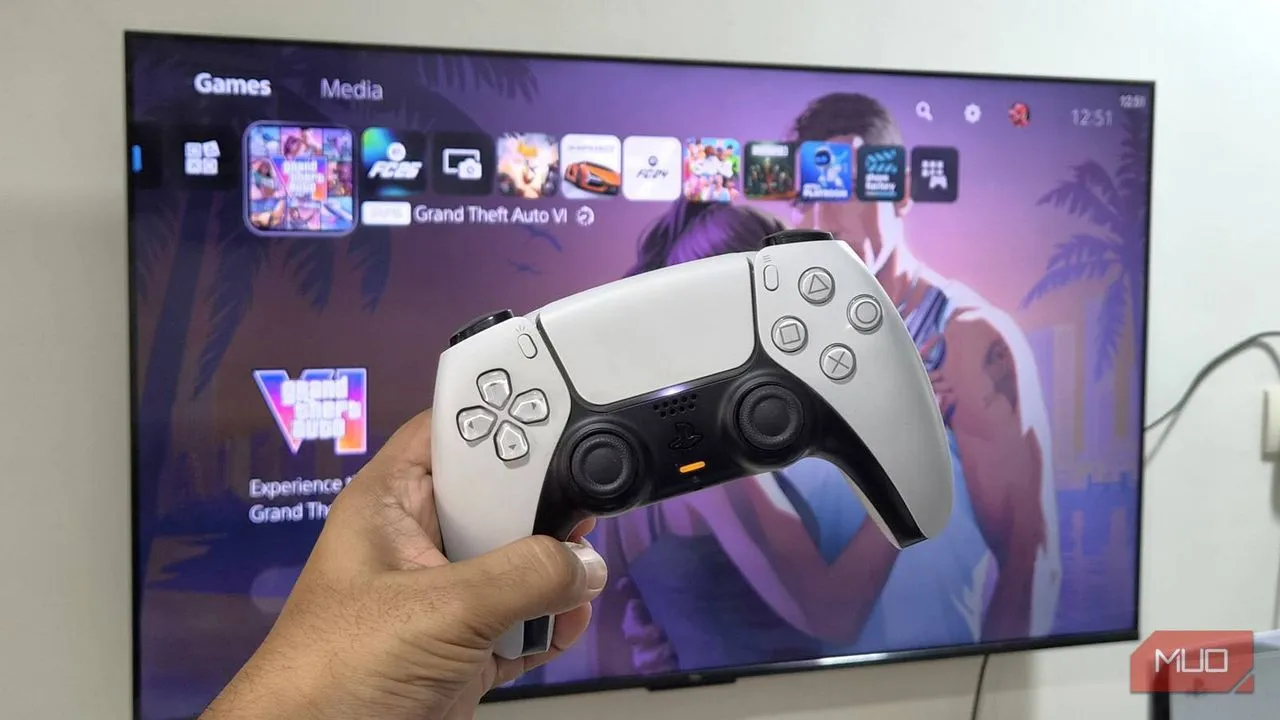
GTA VI প্রায় এসে গেছে, এবং আপনি সম্ভবত আমার মতো গেমটি প্রি-বুক করে রেখেছেন, হয়ত আগে থেকেই লোড করে রেখেছেন। কিন্তু প্রস্তুতির কাজ এখনও শেষ হয়নি। আপনার টিভি ভাইস সিটির জন্য প্রস্তুত নাও হতে পারে যেভাবে রকস্টার এটি দেখতে চেয়েছিল। ভাল খবর হল যে GTA VI এর চেহারা এবং অনুমিত ভাবে অনুভব করার জন্য শুধুমাত্র কয়েকটি পরিবর্তনের প্রয়োজন।
HDMI 2.1 এ স্যুইচ করুন এবং VRR চালু করুন
আপনি যে পোর্ট ব্যবহার করেন তা সবচেয়ে গুরুত্বপূর্ণ
বেশিরভাগ টিভিতে একাধিক HDMI পোর্ট থাকে, কিন্তু সেগুলির সবকটি HDMI 2.1 নয়, যা আপনার PS5 বা Xbox-এর আসলে প্রয়োজন৷ HDMI 2.1 HDMI 2.0 এর তুলনায় একটি বিশাল আপগ্রেড। এটি রিফ্রেশ রেট 60Hz থেকে 120Hz, ব্যান্ডউইথ 18Gbps থেকে 48Gbps পর্যন্ত, এবং সঠিক উচ্চ-মানের অডিওর জন্য পরিবর্তনশীল রিফ্রেশ রেট এবং eARC-এর জন্য সমর্থন যোগ করে। তাই আপনাকে প্রথমে যা করতে হবে তা হল 4K/120 বা eARC লেবেলযুক্ত একটি HDMI পোর্ট সন্ধান করুন এবং এতে আপনার কনসোল প্লাগ করুন৷
এটি সাজানো হয়ে গেলে, আপনার টিভির সেটিংসে যান এবং VRR (বা পরিবর্তনশীল রিফ্রেশ রেট) সক্ষম করুন৷ বিভিন্ন টিভিতে এই বিকল্পটি বিভিন্ন জায়গায় থাকে তবে আপনি সাধারণত এটি ডিসপ্লে, HDMI বা গেম সেটিংসের অধীনে খুঁজে পেতে পারেন। এটি মূলত আপনার টিভিকে রিফ্রেশ রেট সিঙ্ক করতে দেয় যা কনসোল রিয়েল টাইমে আউটপুট করছে। এটি গেমটিকে মসৃণ দেখাতে পারে এবং স্ক্রিন ছিঁড়ে যাওয়া এড়াতে পারে।
গেম মোড সক্ষম করুন
একটি নো-ব্রেইনার
এটি বেশ সুস্পষ্ট, কিন্তু এখনও উল্লেখ করার মতো। আপনার স্মার্ট টিভিতে স্ট্যান্ডার্ড, মুভি, স্পোর্টস, ভিভিড এবং গেমের মতো বিভিন্ন ছবির মোড রয়েছে। আপনি যা করছেন তার জন্য সঠিকটি বাছাই করা আসলে গুরুত্বপূর্ণ, এবং গেমিংয়ের জন্য, এর অর্থ গেম মোডে স্যুইচ করা।
এটি আপনার টিভিকে ছবির "উন্নতি" করার চেষ্টা বন্ধ করতে এবং যত দ্রুত সম্ভব ফ্রেমগুলিকে ধাক্কা দিতে বলে, যাতে কোনও ইনপুট ল্যাগ নেই৷ এর মধ্যে রয়েছে প্রান্ত তীক্ষ্ণ করা অক্ষম করা, শব্দ কমানো, কনট্রাস্ট বর্ধিতকরণ, এবং অন্যান্য সমস্ত প্রক্রিয়াকরণ যা আপনার টিভি সাধারণত ভিডিওটিকে সুন্দর দেখাতে প্রযোজ্য। প্রতিটি বিট প্রসেসিং কয়েক মিলিসেকেন্ড বিলম্ব যোগ করে, যা আপনি GTA VI খেলার সময় চান না বা সেই বিষয়ে যেকোনও গেম।
আপনি আপনার টিভির ছবি সেটিংসের অধীনে গেম মোড পাবেন। একে গেম অপটিমাইজার বা অনুরূপ কিছু বলা যেতে পারে। এটি সক্ষম করুন, এবং আপনি পার্থক্য দেখতে পাবেন।
মোশন স্মুথিং বন্ধ করুন
নকল ফ্রেম আসল ল্যাগ হতে পারে
টিভি নির্মাতার উপর নির্ভর করে মোশন স্মুথিং বিভিন্ন নামে যায়। স্যামসাং এটিকে অটো মোশন প্লাস বলে, এলজি এটিকে ট্রুমোশন বলে এবং সোনি এটিকে মোশনফ্লো বলে। এটি একটি বৈশিষ্ট্য যা পরপর দুটি ফ্রেম বিশ্লেষণ করে এবং তাদের মধ্যে কী উপস্থিত হওয়া উচিত তা অনুমান করার চেষ্টা করে। এটি তারপর সেই ফ্রেমটি তৈরি করে এবং এটি দুটি বাস্তবের মধ্যে স্লিপ করে। কম FPS বিষয়বস্তুকে 60 বা 120FPS-এর মতো দেখাতে ভাবা হচ্ছে৷ যেহেতু GTA VI 30FPS-এ ক্যাপ করা হয়েছে, এটি লোভনীয় শোনাতে পারে, কিন্তু এটি আসলে জিনিসগুলিকে আরও খারাপ করে তুলতে পারে।
একের জন্য, সেই ফ্রেমগুলি তৈরি করার ফলে একটি ইনপুট বিলম্ব হয়। এবং হ্যাঁ, এগুলি এখনও জাল ফ্রেম, তাই এগুলি সর্বদা দুর্দান্ত দেখায় না, এমনকি চলচ্চিত্রের জন্যও৷ গেম মোড সক্ষম করা সাধারণত স্বয়ংক্রিয়ভাবে গতি মসৃণ করার যত্ন নেয়, তবে এটি এখনও দ্বিগুণ-চেক করার মূল্যবান। আপনি আপনার টিভির ডিসপ্লে বা পিকচার সেটিংসের অধীনে মোশন স্মুথিং বিকল্পটি খুঁজে পেতে পারেন।
পাওয়ার-সেভিং সেটিংসকে আপনার গেমটি নষ্ট করতে দেবেন না
ইকো-মোড এবং গেমিং একসাথে ভাল কাজ করে না
বেশিরভাগ টিভি ডিফল্টরূপে চালু করা ইকো বা পাওয়ার-সেভিং মোডের কিছু ফর্ম সহ পাঠানো হয়। এটি সাধারণত ব্যাকলাইট ম্লান করে, ক্যাপ উজ্জ্বলতা, থ্রটল প্রক্রিয়াকরণ এবং বিভিন্ন উপায়ে শক্তি খরচ সীমিত করে। এটি অন্ধকার দৃশ্যগুলিকে আরও গাঢ় দেখাতে পারে এবং গেমটিকে সামগ্রিকভাবে নিস্তেজ করে তুলতে পারে।
GTA VI-এর মতো একটি গেমের জন্য, আপনি সেই রাতের মিশন বা নিয়ন-আলোকিত শহরের রাস্তাগুলি ধুয়ে ফেলতে চান না। আরও গুরুত্বপূর্ণ, এই সামঞ্জস্যগুলি থেকে শক্তি সঞ্চয়গুলি শুরু করার মতো এত বড় নয়, তাই আপনি এটি বন্ধ করে সত্যিই খুব বেশি ত্যাগ করছেন না।
এটি অক্ষম করতে, আপনার টিভিতে সাধারণ বা সিস্টেম সেটিংস বিকল্পে যান এবং ইকো মোড বা এনার্জি ড্যাশবোর্ড নামে কিছু সন্ধান করুন, তারপরে এটি বন্ধ করুন।
HGiG-এর সাথে সরাসরি HDR পান
এইচডিআর সেটিং অধিকাংশ মানুষ খুঁজে পায় না
ডায়নামিক টোন ম্যাপিং হল যেখানে আপনার টিভি দৃশ্যের উপর ভিত্তি করে উজ্জ্বলতা এবং বৈসাদৃশ্যের দৃশ্য সামঞ্জস্য করে যা এটি সবচেয়ে ভাল দেখায়। এটি আসলে চলচ্চিত্র এবং টিভি শোগুলির জন্য দুর্দান্ত, তবে গেমগুলির জন্য এত বেশি নয়, কারণ আপনার কনসোল ইতিমধ্যেই সেই বিট করছে৷ আপনার টিভির নিজস্ব উপায়ে একই জিনিস করার কোনও মানে নেই এবং আসলে, এটি কখনও কখনও গেমটিকে আরও খারাপ দেখাতে পারে।