
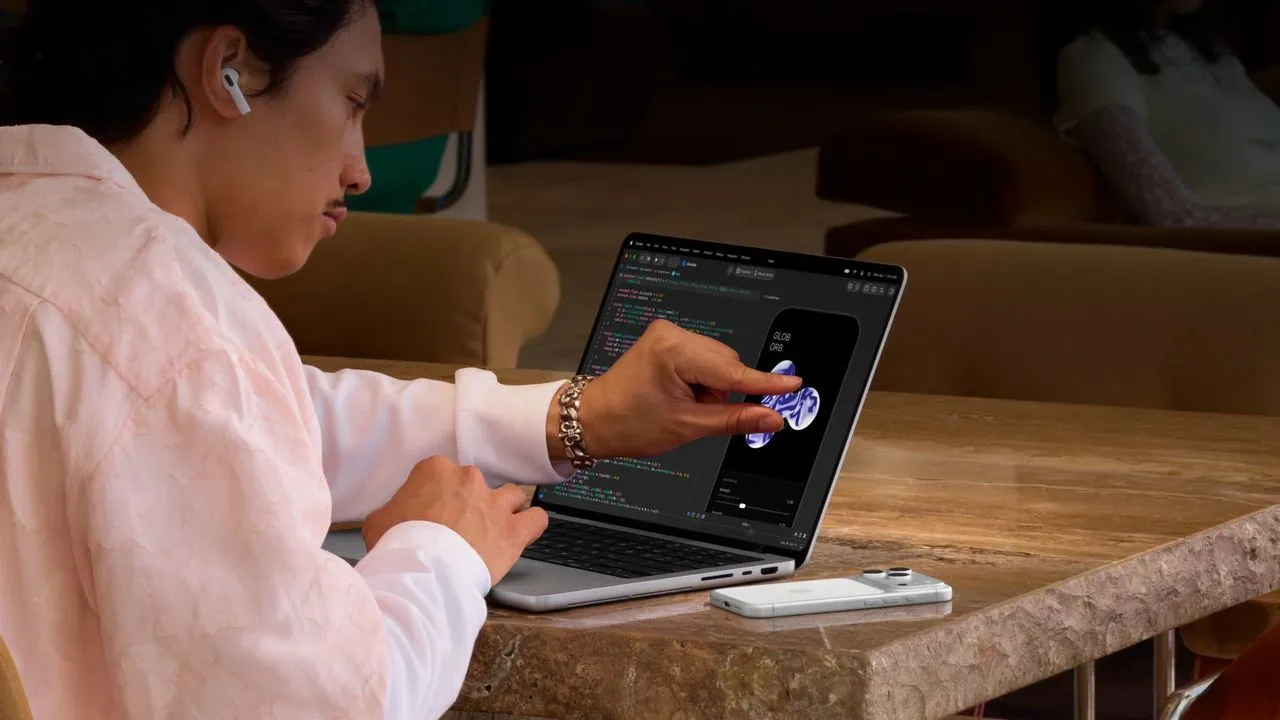
অ্যাপল দীর্ঘদিন ধরে একটি টাচস্ক্রিন ম্যাকের ধারণা প্রত্যাখ্যান করেছে, তাই একটির সাথে এগিয়ে যাওয়া সর্বদা কোম্পানির চিন্তাধারায় একটি বড় পরিবর্তন হতে চলেছে। 2010 সালে, স্টিভ জবস যুক্তি দিয়েছিলেন যে "স্পর্শ পৃষ্ঠগুলি উল্লম্ব হতে চায় না," বারবার স্ক্রীন পর্যন্ত পৌঁছানোর ফলে হাতের ক্লান্তির উল্লেখ করে।
কেউ কেউ এই অপবিত্রতা বলবে...
এক দশকেরও বেশি পরে, 2021 সালে, অ্যাপলের তৎকালীন হার্ডওয়্যার ইঞ্জিনিয়ারিং প্রধান জন টারনাস মন্তব্য করেছিলেন যে ম্যাকটি একচেটিয়াভাবে পরোক্ষ ইনপুটের জন্য তৈরি করা হয়েছিল এবং অ্যাপল তার পদ্ধতি পরিবর্তন করার কোনও বাধ্যতামূলক কারণ দেখেনি।
"আমরা একটি আইপ্যাডে বিশ্বের সেরা টাচ কম্পিউটার তৈরি করি। এটি তার জন্য সম্পূর্ণরূপে অপ্টিমাইজ করা হয়েছে। এবং ম্যাকটি পরোক্ষ ইনপুটের জন্য সম্পূর্ণরূপে অপ্টিমাইজ করা হয়েছে। আমরা সত্যিই এটি পরিবর্তন করার কোনও কারণ অনুভব করিনি," জোয়ানা স্টার্নের সাথে একটি সাক্ষাত্কারে টার্নাস বলেছিলেন।
ম্যাকে স্পর্শ করুন
দ্রুত এগিয়ে 2026, এবং অ্যাপলের হৃদয় পরিবর্তন হয়েছে। PROLED XDR সহ নতুন MacBook Pro হল প্রথম ম্যাক যা টাচস্ক্রিন প্রযুক্তি গ্রহণ করেছে৷ অনেক অল্পবয়সী মানুষ যারা স্মার্টফোন এবং ট্যাবলেটের সাথে বড় হয়েছে তারা তাদের কম্পিউটারের সাথে তাদের মোবাইল ডিভাইসগুলির সাথে একইভাবে যোগাযোগ করবে বলে আশা করে এবং সেই প্রত্যাশাটি অ্যাপলের হাত পাকিয়ে গেছে (কোন শ্লেষের উদ্দেশ্য নয়)।
অবশ্যই, নতুন ম্যাকবুক প্রো মডেলগুলির একটি টাচস্ক্রিন থাকার অর্থ এই নয় যে আপনাকে এটি ব্যবহার করতে হবে। আপনি যদি ভুলে যান যে এটি সেখানে আছে, আপনি ফাংশনটি বন্ধ করতে পারেন এবং ভান করতে পারেন যে এটি বিদ্যমান নেই। আপনি যদি অন্য ম্যাকে আইপ্যাডের সাথে সাইডকার ব্যবহার করেন তবে আপনি একইভাবে টাচ বন্ধ করতে পারেন।
ম্যাকবুক প্রো এবং সাইডকারে টাচ বন্ধ করুন
আপনি ম্যাকবুক প্রো-এর টাচস্ক্রিন বা সাইডকারে টাচ ইনপুট অক্ষম করতে চান না কেন পদক্ষেপগুলি একই:
মেনু বারের উপরের-বাম কোণে অ্যাপল লোগোতে ক্লিক করুন এবং সিস্টেম সেটিংস নির্বাচন করুন...
সাইডবারে অ্যাক্সেসিবিলিটি নির্বাচন করুন।
"শারীরিক এবং মোটর" এর অধীনে, স্পর্শ ক্লিক করুন৷
স্পর্শ অঙ্গভঙ্গি উপেক্ষার পাশের সুইচটিতে টগল করুন।
যে এটা আছে সব. আপনার ম্যাক এখন টাচ ইনপুটকে উপেক্ষা করবে এবং যেহেতু সেটিংটি সাইডকারকেও কভার করে, সেকেন্ড ডিসপ্লে হিসাবে আপনি যে আইপ্যাড ব্যবহার করেন সেটিও স্পর্শকে উপেক্ষা করবে। আপনি যদি কখনও টাচ ব্যাক করতে চান, একই স্ক্রিনে ফিরে যান এবং টাচ জেসচার উপেক্ষা করুন বন্ধ করুন।
স্পর্শ বন্ধুত্বপূর্ণ, প্রথম স্পর্শ না
যদি কিছু অঙ্গভঙ্গি কার্যকর প্রমাণিত হয় কিন্তু অন্যগুলি দুর্ঘটনাক্রমে ট্রিগার হতে থাকে, আপনি সম্পূর্ণভাবে স্পর্শ অক্ষম করার পরিবর্তে সেগুলিকে পৃথকভাবে সামঞ্জস্য করতে পারেন৷ সিস্টেম সেটিংসে, সাইডবারে টাচ ডিসপ্লে নির্বাচন করুন, যেখানে প্রতিটি অঙ্গভঙ্গি বন্ধ করা যেতে পারে, এবং স্পেসগুলির মধ্যে সোয়াইপ করুন, মিশন কন্ট্রোল এবং অ্যাপ এক্সপোজেও অঙ্গভঙ্গি কীভাবে সম্পাদন করা হয় তা পরিবর্তন করার জন্য পপ-আপ মেনু রয়েছে৷
অ্যাক্সেসিবিলিটি ➝ টাচ স্ক্রিন (যেখানে "স্পর্শ অঙ্গভঙ্গি উপেক্ষা করুন" বাস করে) আরও কাস্টমাইজেশন বিকল্পগুলিকে উপেক্ষা করবেন না৷ ট্যাপ, সোয়াইপ এবং টাচ-এন্ড-হোল্ড ইনপুটে স্ক্রীন কীভাবে সাড়া দেয় তা স্পর্শ বাসস্থান পরিবর্তন করে। AssistiveTouch এছাড়াও এই সেটিংস মেনুতে পাওয়া যাবে যদি আপনি স্ক্রীন নিয়ন্ত্রণ করার বিকল্প উপায় চান, এবং অ্যাক্সেসিবিলিটি ➝ জুম মেনুতে টাচ ডিসপ্লে বা সাইডকার ব্যবহার করে জুম করার বিকল্প রয়েছে।
আপনি ম্যাকের স্পর্শ সম্পর্কে যাই ভাবুন না কেন, এটিকে ছেড়ে দেওয়ার প্রকৃত কারণ সহ একটি গ্রুপ হল অ্যাপ বিকাশকারী। এক্সকোডের আইওএস সিমুলেটর সরাসরি স্পর্শে সাড়া দেয়, তাই আপনি ট্র্যাকপ্যাড এবং কীবোর্ড সংশোধকগুলির সাথে আনুমানিক না করে সরাসরি স্ক্রিনে আপনার অ্যাপের ট্যাপ, সোয়াইপ এবং চিমটি পরীক্ষা করতে পারেন।
সম্পর্কিত রাউন্ডআপ: ম্যাকবুক প্রো
ট্যাগ: সাইডকার গাইড
ক্রেতার নির্দেশিকা: ম্যাকবুক প্রো (এখন কিনুন)